
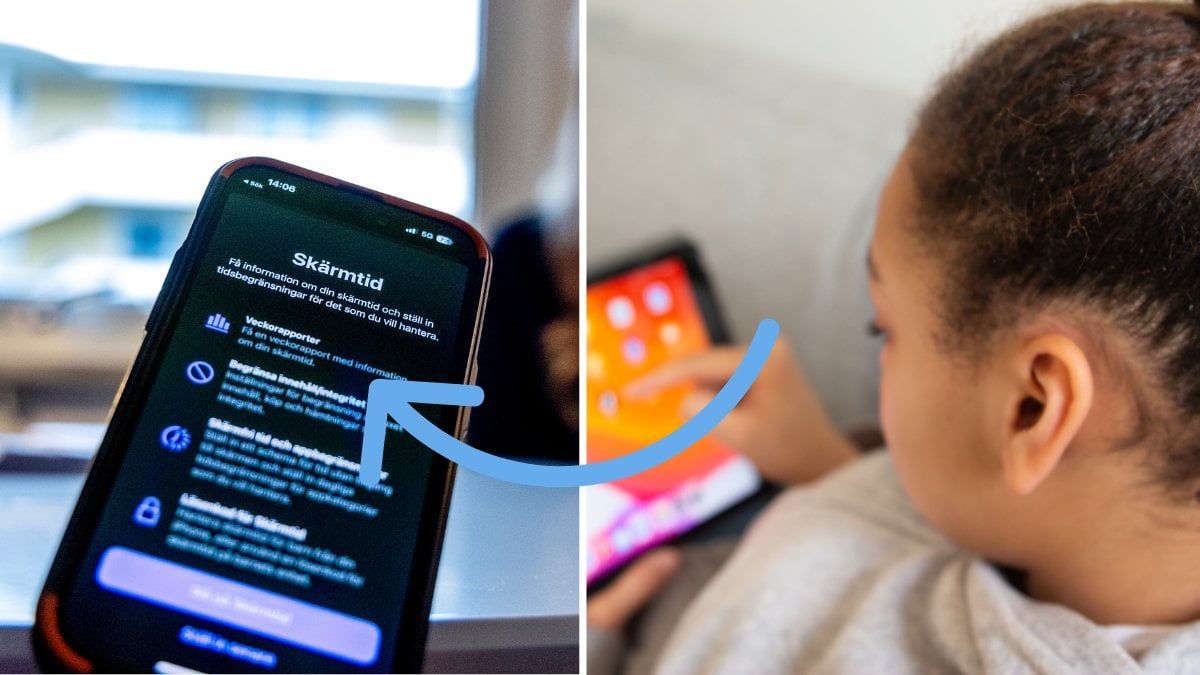

Låt oss vara ärliga nu. Många av oss är smått beroende av våra telefoner. Vi använder dem mer än vi kanske vill egentligen och ibland är det som en reflex att plocka upp telefonen och scrolla i flödet.
En stor del av det moderna livet tillbringas faktiskt framför skärmar, oavsett om du håller kontakten med vänner via sociala medier, betar av inkorgen på datorn eller kopplar av med en serie på surfplattan är det lätt hänt att hela dagen försvinner framför en skärm. Även om det är enkelt är det inte nödvändigtvis bra för dig.
För mycket skärmtid kan leda till fysiska besvär som ögontrötthet och nacksmärta, eller skapa en känsla av mental utmattning på grund av informationsöverflöd. Om du vill begränsa din skärmtid eller sluta slöscrolla har både Apple och Google funktioner för digitalt välmående som underlättar avkoppling.
I de senaste mjukvaruversionerna, iOS 18 och Android 16, har ännu fler funktioner lagts till för att hjälpa dig att lägga ifrån dig telefonen, skriver sajten C Net.

Ställ in tidsgränser
Visste du att du kan ställa in tidsgränser för appar på din iPhone, iPad och Mac. Genom att lägga till en timer ger du dig själv en tilldelad tid för varje app. När tiden är ute stoppar Apple ditt skrollande och meddelar att det är dags att logga ut.
Innan du börjar är det viktigt att du har notiser för skärmtid aktiverat. Kontrollera detta under Inställningar > Notiser > Skärmtid och se till att "Tillåt notiser" samt "Tidskänsliga notiser" är påslagna.
Så här skapar du tidsgränser för dina appar:
1. Öppna Inställningar på din enhet och tryck på Skärmtid.
2. Tryck på Appbegränsningar.
3. Välj Lägg till begränsning.
4. Markera de apparna eller kategorier av appar du vill begränsa.
5. Tryck på Nästa i det övre högra hörnet.
6. Ställ in hur lång tid du vill tillåta dig själv att använda apparna.
7. Tryck på "Anpassa dagar" om du vill ha olika scheman för olika dagar.
8. Avsluta genom att trycka på Lägg till.
När du närmar dig din uppsatta gräns, skickar Apple en notis när fem minuter återstår. När gränsen är nådd pausas appen och en pop up ruta visas, som uppmanar dig att trycka på OK för att avsluta.
Om du gör något akut kan du välja "Ignorera begränsning". När dagens kvot är fylld visas appen som gråmarkerad på hemskärmen med ett timglas bredvid.
Aktivera skärmfri tid på Apple-enheter
Ett annat sätt att minska skärmtiden är att schemalägga skärmfri tid. Detta är precis vad det låter som: en period då du lägger undan enheten för att göra något annat. Inställningen varnar dig när din valda viloperiod börjar.
Gör så här för att ställa in skärmfri tid:
1. Öppna Inställningar och välj Skärmtid.
2. Tryck på Skärmfri tid.
3. Aktivera reglaget vid "Schemalägg".
4. Ställ in ditt schema för när den skärmfria tiden ska gälla.
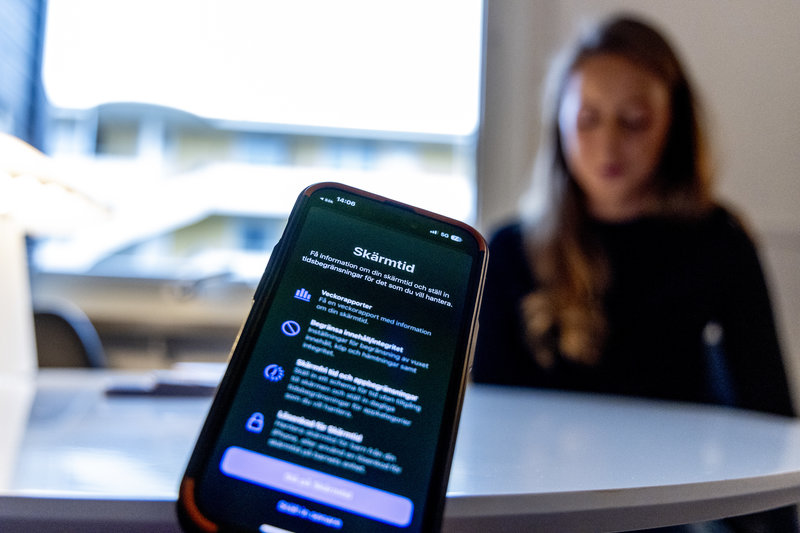
Begränsa appanvändning på Android
Om du har en Google Pixel, Samsung Galaxy eller en annan Android-telefon kan du också ställa in tidsgränser. Dessa inställningar ger dig samma möjligheter som hos Apple att bestämma en specifik tidskvot för varje app.
Så här ställer du in timers på Android:
1. Öppna telefonens Inställningar.
2. Tryck på Digitalt välmående och föräldrakontroller.
3. Tryck på diagrammet för skärmtid.
4. Leta upp appen du vill begränsa.
5. Tryck på timglasikonen bredvid appen.
6. Ställ in önskad tidsgräns och tryck på OK.
Observera att app-timers på Android-telefoner nollställs vid midnatt varje dag.

Skapa en läggdagsrutin på Android
Du kan även begränsa din skärmtid genom att etablera en läggdagsrutin. Detta signalerar när det är dags att lägga ifrån sig enheten för natten, baserat på ditt schema.
Gör så här:
1. Öppna Inställningar.
2. Gå till Digitalt välmående och föräldrakontroller.
3. Tryck på Läggdags (Bedtime mode).
4. Välj Läggdagsrutin.
5. Välj om du vill använda ett fast schema eller alternativet "Aktivera vid laddning", och ange sedan önskat tidsintervall.