
Vi alla har varit där, man försöker koncentrera sig på någonting men blir hela tiden störd av att telefonen vibrerar till eller lyser upp med en notis om något som inte är viktigt i stunden. Då kan man ta hjälp av iPhones fokus-lägen.
Det är kanske en av iPhones mest underskattade funktioner. När de väl är anpassade kan de bli otroliga verktyg som ger dig kontroll över hur och när din iPhone får pocka på din uppmärksamhet. Det kan ta lite tid att ställa in, men det är mödan värt.
När du fått ordning på allt har du skapat tidsbestämda gränser mot vissa appar, människor och till och med ditt arbete. Det hjälper dig att nå den där mytomspunna balansen mellan jobb och fritid.
Den amerikanska sajten Lifehacker har rett ut hur du får ut Fokus-lägets fulla potential!
Mer än bara "Stör ej"
Det som tidigare bara hette "Stör ej" på iPhone har utvecklats till Fokus, en funktion med betydligt fler alternativ. När du öppnar Kontrollcenter och trycker på Fokus-knappen, får du upp en lista över alla tillgängliga lägen. Det välbekanta "Stör ej" som fortfarande ligger högst upp, men du ser också förinställda lägen från Apple, där "Sova" är ett exempel.
Om du har en enhet som stöder Apple Intelligence ser du även ett läge kallat "Minska avbrott", som automatiskt tystar alla notiser utom de riktigt viktiga. Andra förvalda lägen inkluderar "Egentid" och "Arbete", som alla kan anpassas efter eget tycke.
Så skapar du ett personligt Fokus-läge
För att få ut det mesta av funktionen kan du skapa egna lägen. Ett för arbete och ett för fritid är en bra start. Gå till Inställningar > Fokus och tryck på plusknappen högst upp. Välj alternativet "Anpassat" för störst flexibilitet. Ge läget ett namn, en ikon och tryck på Nästa. Välj sedan "Anpassa fokus".
Det är här grovjobbet görs. Tryck först på "Välj personer". Du kan välja att bara tillåta notiser från ett fåtal personer, eller tvärtom tysta notiser från specifika individer. Om du ställer in ett läge för egentid kanske du bara vill stoppa notiser från chefen och kollegorna. Välj vilka som ska tillåtas och tryck på Nästa.
Därefter väljer du vem som får ringa dig, exempelvis enbart dina favoriter.
Nästa steg är "Välj appar". Processen är densamma: tillåt notiser från vissa appar eller tysta specifika. För din egentid vill du förmodligen stänga av notiser från jobbverktyg som Slack, Teams och Mail.
Titta även i alternativmenyn; där kan du välja att visa tystade notiser på låsskärmen eller att dimma låsskärmen när läget är aktivt.
Visuella signaler och schemaläggning
Ta dig tid att anpassa vad du ser på skärmen när ett läge är aktivt. Apple låter dig välja specifika låsskärmar, hemskärmar och till och med urtavlor på Apple Watch för varje Fokus-läge. Ditt arbetsläge kan till exempel visa enbart kalendern och din att göra-lista. Detta hjälper hjärnan att ställa om till rätt sinnesstämning.
Under sektionen "Ange ett schema" kan du aktivera "Smart aktivering". Funktionen slår på läget automatiskt baserat på plats, appanvändning och liknande. Detta kan dock vara en funktion med blandat resultat. För tillförlitlighetens skull är det bättre att skapa ett manuellt schema via knappen "Lägg till schema", där du styr exakt när läget startar och stoppar.
Fokusfilter och Apple Intelligence
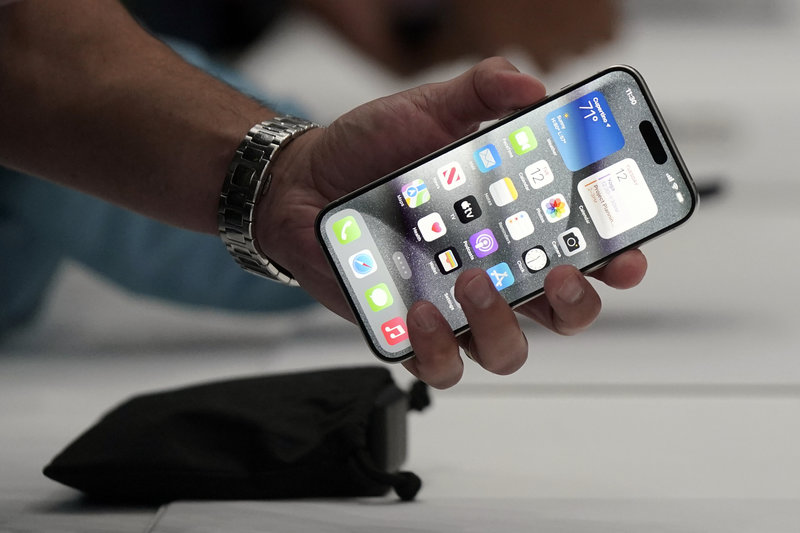
Du kan använda funktionen "Fokusfilter" för att ytterligare detaljstyra vad apparna visar. Du kan exempelvis välja att bara se din jobba-kalender när du är i arbetsläget, men dölja privata kalendrar. Dessa filter fungerar både för Apples egna appar och tredjepartsappar.
Slutligen finns funktionen "Intelligent genombrott och tystnad" (på engelska Intelligent Breakthrough & Silencing) högst upp på Fokus-sidan för telefoner med Apple Intelligence. Den använder AI för att släppa igenom prioriterade notiser även i tyst läge, oavsett dina andra inställningar.
Eftersom detta är en Apple Intelligence-funktion kan tillförlitligheten vara lite osäker. Baserat på erfarenhet rekommenderas att du tar dig tiden att manuellt skräddarsy ditt Fokus-läge istället för att överlåta arbetet till Apple Intelligence, då AI:n fortfarande gör fel ganska ofta.
Med alla dessa skräddarsydda tillval, kan din telefon verkligen bli din bästa vän och hjälpa dig minimera störningsmoment, både på jobbet och på din fritid!
LÄS MER: Då är finalen av På Spåret 2025-2026